Программа позволяет подключать и использовать дополнительные (внешние) отчеты и обработки в режиме 1С:Предприятия. Они расширяют возможности программы и могут использоваться для упрощения работы и оперативной доработки под особенности учета в организации. В отличие от стандартных средств доработки конфигурации, дополнительные отчеты и обработки подключаются без изменения конфигурации поставщика и не замедляют обновление программы (также остается возможность обновлять программу автоматически).
Для того чтобы использовать в программе Дополнительные отчеты и обработки, включите флажок в разделе Администрирование – Печатные формы, отчеты и обработки.

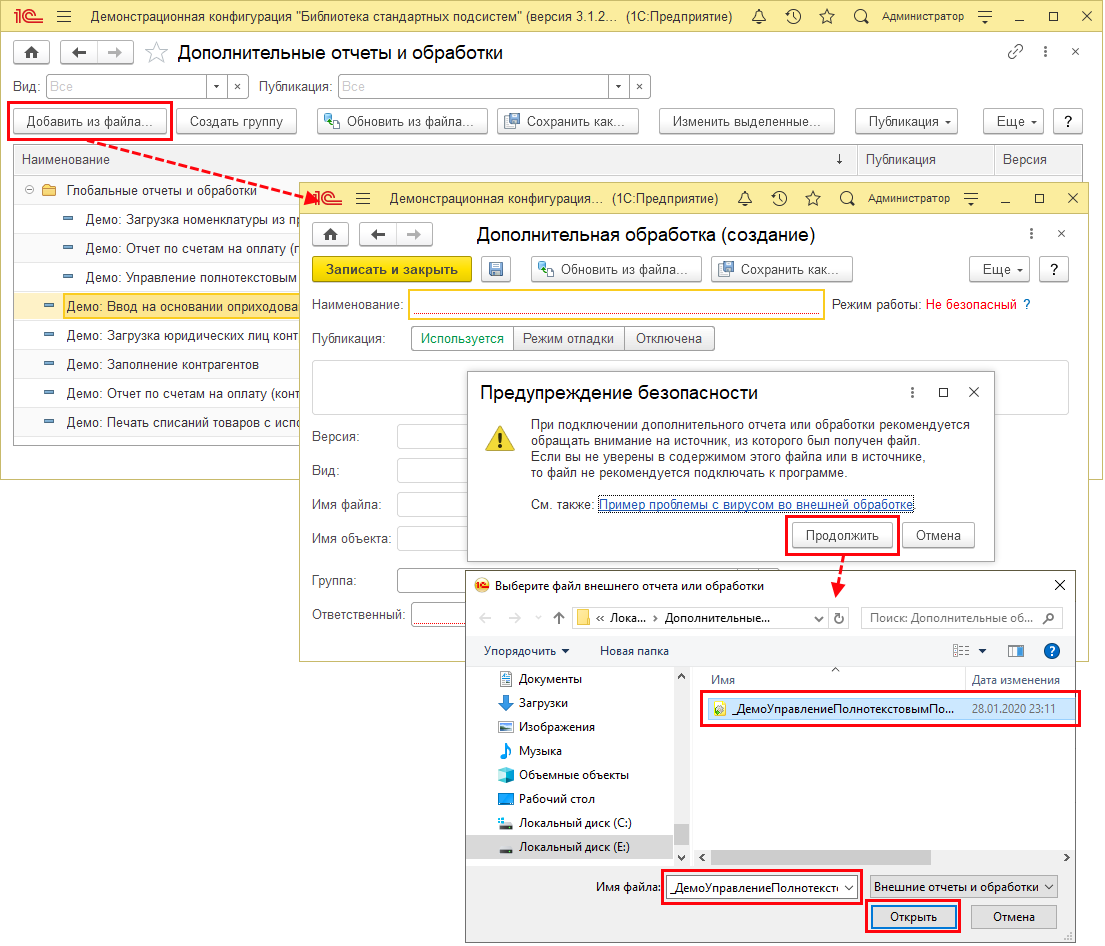
Для регистрации в программе дополнительного отчета или обработки нажмите в списке кнопку Добавить из файла.
Программа выводит предупреждение безопасности. Если внешняя обработка или отчет получены из надежного источника, в ответ на предупреждение программы нажмите Продолжить.
Выберите файл внешней обработки  (*.epf) или файл внешнего отчета
  (*.erf) из каталога на компьютере.
При регистрации и настройке дополнительных обработок и отчетов на вкладке Команды выберите разделы для размещения команд. Для этого воспользуйтесь ссылкой Размещение. С помощью флажков выберите нужные разделы, для подтверждения настройки нажмите кнопку ОК. После этого ссылка изменяет вид и перечисляет разделы программы, в которых размещены команды.
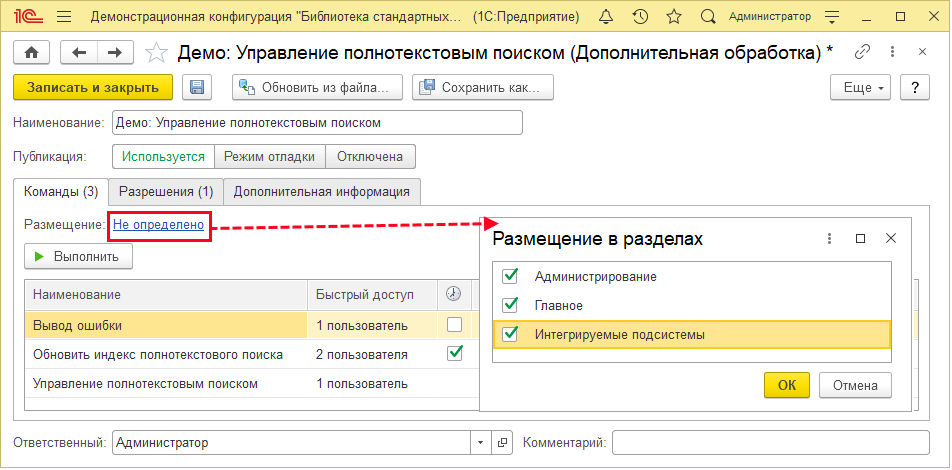
В колонке Быстрый доступ с помощью кнопки  Выбрать (клавиши F4) добавьте пользователей в список. Для подтверждения выбора и возвращения к дальнейшей настройке нажмите кнопку ОК.
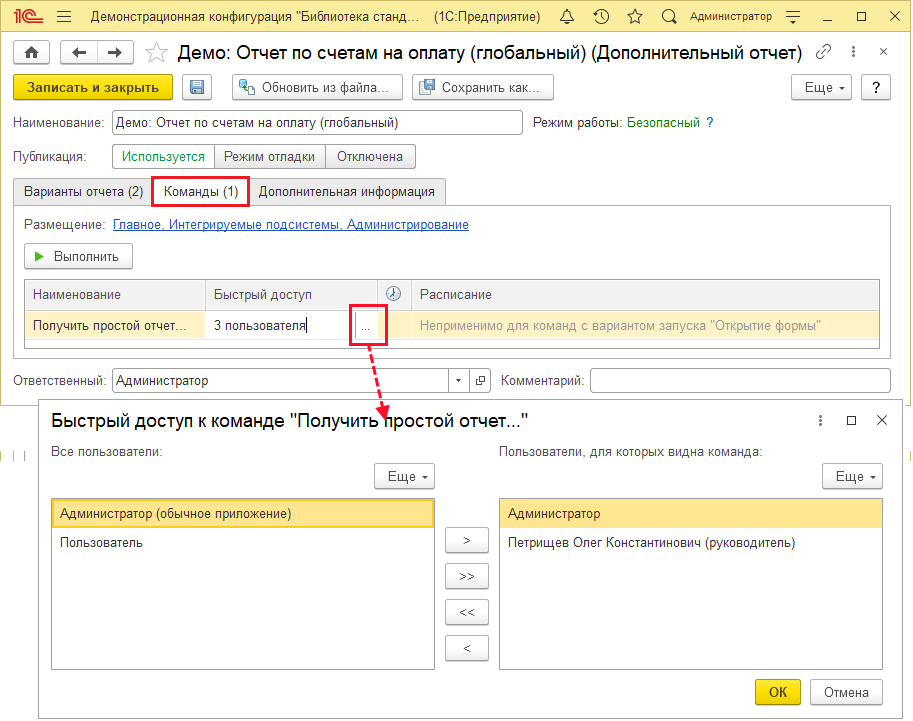
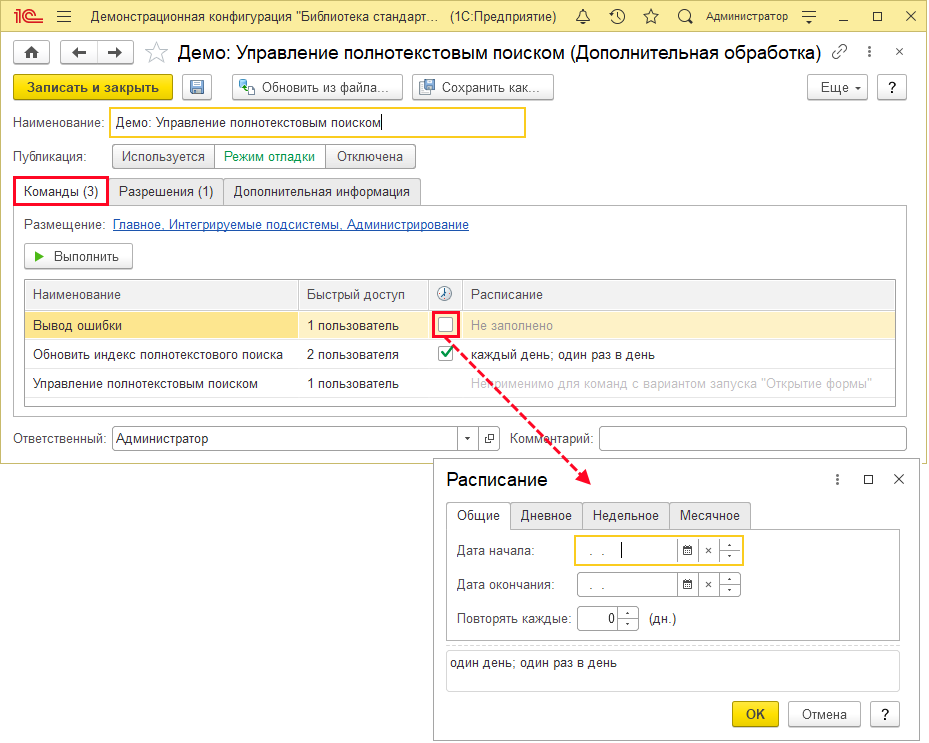
Для каждой команды глобальных отчетов и обработок, исполняемых в серверном контексте, можно задать расписание, по которому будет запускаться регламентное задание для ее выполнения.
В колонке  включите флажок, после этого программа автоматически откроет Расписание. Введите расписание, нажмите кнопку ОК для подтверждения изменений. Изменения будут показаны в колонке Расписание.
Более подробное описание по работе с дополнительными отчетами и обработками вы можете посмотреть на сайте: Дополнительные отчеты и обработки.